Сервисные центры
Содержание:
- Видео: обновление Навител на автомобильных GPS навигаторах
- Установка неофициальных карт
- Варианты обновления карт
- Обновляем Navitel на карте памяти
- Трудности во время работы с программой
- Скачивание Navitel Navigator Updater
- Установка Navitel Navigator Updater
- Обновление программы Navitel Navigator Update center
- Способы обновления GPS-карты
- Обновление, установка карт России или Европы, прошивка GPS-навигаторов в Москве Навител, iGo, Garmin, Штурман
- Как установить карты на навигатор Навител
- Основное предназначение навигатора Navitel
- Способы обновления
- Обновление программы Навител и карт
- Южный федеральный округ
Видео: обновление Навител на автомобильных GPS навигаторах
Если у вас остались открытые вопросы по поводу того, как обновить автомобильный навигатор, просмотрите ролик, приведенный ниже. В нем подробно описывается порядок выполнения действия и даются исчерпывающие пояснения. Используя полученные сведения, вы быстро поймете, как переустановить Навител на навигаторе и научитесь обновлять карты. Эти рекомендации актуальны для пользователей России и других стран.
Обновить навигационную программу и навигационные карты «Навител» на базе операционной системы Windows CE на автомобильных навигаторах совсем не сложно. Для этого потребуется немножко свободного времени, компьютер, доступ к интернету и собственно сам навигатор.
- В настройках навигатора выбран неправильный режим подключения. Следует войти в настройки навигатора (не «Навитела», а именно навигатора) и в разделе USB (съемный диск) поставить «птичку» напротив графы «Съемный диск». После этого может потребоваться перезагрузка (о чем навигатор уведомит вас посредством сообщения) или же настройки сохранятся сразу.
- Вы подключили навигатор не к разъему USB на материнской плате системного блока, а спереди системного блока, где должен подключаться выносной картридер. Бывает, что питания данного разъема не хватает для запуска навигатора в режиме съемного диска. Так что при работе со стационарным системным блоком лучше подключать навигатор сзади (в ноутбуке данные проблемы не встречаются).
внутреннюю памятьнавигационная программа
лицензионный ключ
новая версия
После копирования файлов навигатор можно отключать от компьютера и запускать программу «Навител» для работы.
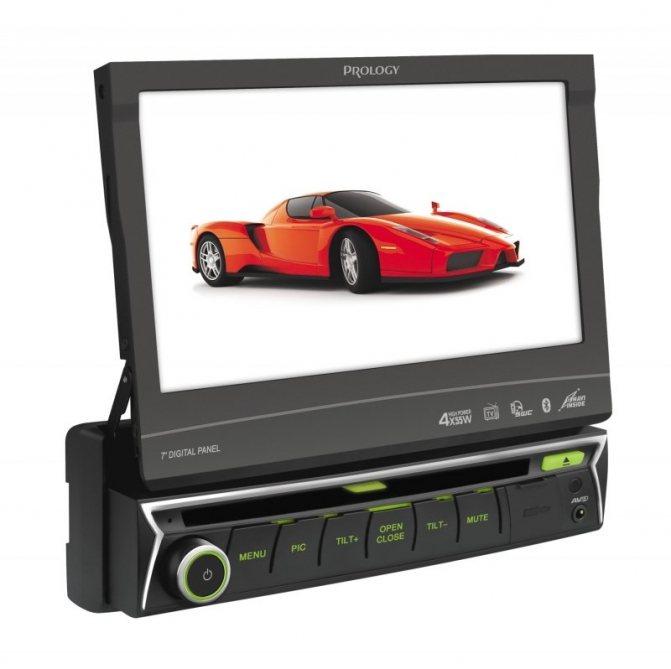
Сегодня нам в руки попался gps навигатор от компании Prology, именно его мы и будем перепрошивать и обновлять. Итак давайте приступим к делу.
Установка неофициальных карт
Сложность в использовании неофициальных карт заключается в отсутствии всякой технической поддержки и обновления. Откуда они берутся? Их делают такие же пользователи навигаторов, как и вы, на основе уже существующих географических карт различных регионов.
Чтобы добавить такую карту в ваш навигатор, также нужно, чтобы формат карты подходил для вашей программы навигации, а также, чтобы программа навигации поддерживала добавление своих карт. Где брать карты? Большой популярностью пользуются карты, созданные с помощью ресурса OpenStreetMap|41 .
Важное замечание
Устанавливая на навигатор неофициальные карты, вы делаете это на свой страх и риск. Перед установкой рекомендуется сделать резервную копию данных с навигатора на компьютер. Чтобы полностью быть уверенным в работоспособности и безопасности ПО, приобретайте официальные карты.
Как установить или обновить карты в навигаторе Навител
Пошаговая инструкция того, как установить gps-карту Навител на навигатор. Для начала скачайте карты Навител на основе OpenStreetMap:
Подключите навигатор к компьютеру. Если программа Навител расположена на отдельной флэш-карте, то извлеките ее из навигатора и откройте на компьютере. В дальнейшем будем считать, что работаем с флэш-картой.
В корне флэш-карты создайте отдельную папку для сторонних карт, например, UserMaps. Не трогайте другие папки и ничего в них не сохраняйте, чтобы избежать возможных конфликтов между официальными и сторонними картами.
В папке UserMaps создайте папку под карту региона, которую вы хотите добавить в атлас, например Region1.
Скопируйте файлы новой карты в папку Region1
Вставьте флэш-карту в навигатор
В программе Навител-навигатор выберите пункт меню «Открыть атлас» и нажмите на значок с папкой внизу окна, чтобы создать новый атлас.
В появившемся окне находим папку Region1, где хранятся новые карты, нажимаем на нее и выбираем команду «Создать атлас»
Ждем, когда закончится индексация и атлас будет создан. Нажимаем кнопку с галочкой.
Теперь можно пользоваться новой картой, выбрав соответствующий атлас в списке атласов.
Как загрузить карты в навигатор Garmin
Бесплатные карты Гармин на основе OpenStreetMap можно установить с помощью программы MapSource. Далее описано как загрузить карты в навигатор с ее помощью:
Загрузите на компьютер программу MapSource с официального сайта Garmin.com из раздела Support->Software и далее Mapping Programs.
Распакуйте архив в отдельную папку и запустите из нее файл MSMAIN.msi и только потом Setup.exe. Дождитесь окончания установки программы. Так как на вашем компьютере пока нет ни одной карты Гармин, то запускать программу MapSource пока нет смысла.
Скачайте необходимы карты Гармин
Распакуйте архивы с картами в отдельные папки
Запустите для каждой карты файл INSTALL, чтобы в реестр компьютера поступила необходимая информация о картах.
Запустите программу MapSource. Теперь в программе можно обнаружить установленные на компьютере карты через меню Служебные->Управление картографическими продуктами.
В левом верхнем углу программы должен появиться список доступных карт (1). С его помощью или через меню Вид->Переключиться на продукт выберите одну из карт, она появится в поле (3).
С помощью кнопки (4) щелкните по карте (3) и она появится в окне (2). Проделайте это со всеми необходимыми картами.
Нажмите кнопку (5) для отправки карт на устройство. Указанные карты будут оформлены в файл с расширением IMG и переданы на устройство Гармин, которое должно быть предварительно подключено.
Так как при загрузке карт будет сформирован новый файл gmapsupp.img, то исходный файл будет затерт, поэтому если в вашем устройстве были предустановленные карты в файле gmapsupp.img, то перед тем, как закачать карты в навигатор, следует переименовать его в одно из разрешенных имен, например, gmapprom.img.
Установка карт Автоспутник
Любительские карты для Автоспутник на основе OpenStreetMap вы можете добавить в программу, как и официальные, пропуская лишь шаг регистрации. Просто перепишите их в папку Maps, предварительно распаковав.
Варианты обновления карт
Существует несколько способов, как самому обновить карты. Все они не займут много времени и сил, а также являются бесплатными:
- через компьютер вручную;
- при помощи компьютера автоматически;
- по интернету;
1 способ
Суть этого способа в том, чтобы закачать обновленные данные самостоятельно на устройство:
- Первым шагом к загрузке станет регистрация учетной записи на сайте компании. Пользователь вводит необходимые данные в специальной форме, после чего подтверждает аккаунт в указанной почте.
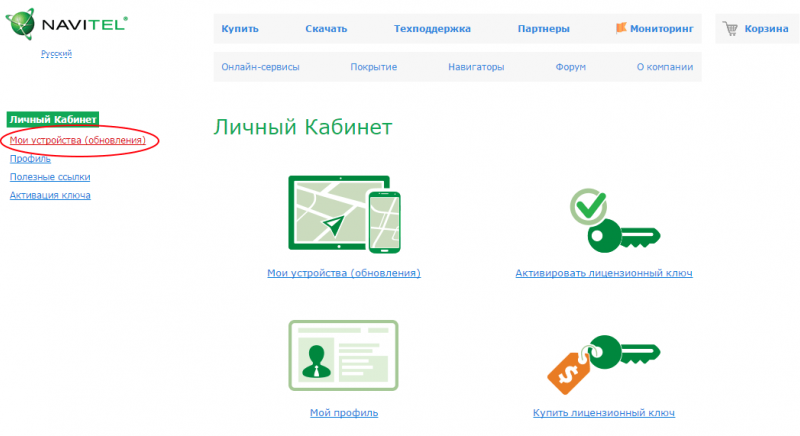
- Далее нужно перейти в панель «Мои устройства», после чего привязать к аккаунту навигатор. Спустя некоторое время система выдаст ссылку на скачивание обновления. Загружаем и распаковываем.
- Следующим шагом станет подключение девайса к компьютеру при помощи кабеля USB. Заходим в директорию NavitelContent/Maps и удаляем все, кроме файлов с названиями Registration_Key.txt и NavitelAuto_Activation_Ket.txt. Вставляем распакованный архив с новыми картами и отключаем навигатор от компьютера.
- В завершение следует проверить работоспособность загруженных карт. В идеале гаджет сам должен распознать новые данные и установить их. Если этого не произошло, то заходим в меню «Настройки», ищем вкладку «Другие карты» и нажимаем на «Добавить атлас». Указываем директорию, после чего подтверждаем действие и наслаждаемся материалами последней версии.
2 способ
- Подключаем устройство к компьютеру и ждём, пока утилита определит девайс и загрузит все необходимые обновления. Последняя версия всех карт выведется на экран, после чего пользователь должен отметить те, которые ему необходимо обновить. Заодно здесь можно выполнить загрузку и программного обеспечения навигатора. Для этого нажимаем на «Дополнительные опции» и запускаем поиск. Когда все необходимые пункты отмечены, начинаем установку.
- После завершения загрузки отключаем гаджет от компьютера и проверяем работоспособность новых материалов.
Загрузка через интернет
Наименее распространённым способом осуществить обновление карт Navitel является прямое подключение к интернету через устройство. Непонятно, почему именно он не пользуется популярностью, так как этот вариант самый простой и быстрый.
Главное условие здесь – наличие стабильного и быстрого доступа в интернет. Это обеспечивается либо при помощи сотовой связи, либо при помощи Wi-Fi. Лучше использовать домашний беспроводной интернет, ведь обновления занимают много места, а их загрузка расходует много трафика.
Итак, для запуска процесса получения новой информации заходим в центр обновления. Найти его можно по следующему пути: запускаем программу «Навител» на устройстве и ищем пункт «Мой Навител». Выбираем продукт и запускам поиск новых данных. В случае успеха подтверждаем загрузку и ждём, пока карты установятся.
Непопулярность этого варианта обеспечивается тем, что далеко не каждый новый Навител имеет возможность выйти в интернет каким-либо способом либо не обладает хорошей скоростью скачивания. Поэтому лучше всего использовать для этого дела компьютер.
Процедуру можно совершить двумя способами: c помощью Navitel Navigator Update Center или путем обновления ПО на карте памяти, используя для этого личный кабинет на сайте Навител. Рассмотрим эти способы в указанном порядке.
Официальная утилита для обновления файлов программы от Навител предоставляет возможность обновления как самого навигационного ПО, так и карт к нему.
- Подключите устройство к компьютеру. Затем загружайте утилиту и устанавливайте её.
- По окончании установки запускайте программу и дождитесь, пока она определит подключенное оборудование. Когда это произойдет, щелкните по пункту «Обновление».
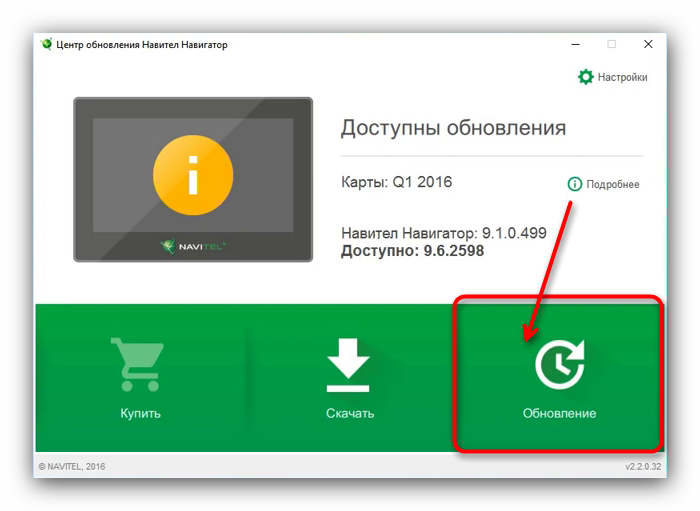
В данной вкладке отмечены доступные обновления ПО.
Нажмите «ОК», чтобы приступить к загрузке. Перед этим убедитесь, что на диске, куда установлен Центр обновлений Навител Навигатор, хватит места для временных файлов.
Начнется процесс загрузки и установки обновлений.
По завершении процедуры в Центре обновлений Навител Навигатора кнопка «Обновление» станет неактивной, что свидетельствует об успешной установке новейшей версии ПО.
Отключайте от компьютера ваш девайс, соблюдая все меры предосторожности.
Данный метод простой и понятный, однако на некоторых компьютерах Navitel Navigator Update Center по неясным причинам падает при запуске. Столкнувшись с такой проблемой, обратитесь следующему варианту обновления, который описан ниже.
Способ 2: Личный кабинет
Более сложный и продвинутый способ, зато самый универсальный: с его помощью можно обновлять Навител на любых картах памяти.

Найдите в списке вашу SD-карту и щелкните «Доступные обновления».

Скачивайте самый верхний архив — как правило, в нем запакована новейшая версия ПО.


Распакуйте архивы с ПО и картами в корень вашей SD-карты. Затем скопируйте на неё сохранённый ранее NaviTelAuto_Activation_Key.txt.
Готово — ПО обновлено. Для обновления карт воспользуйтесь штатными средствами вашего устройства.
Как видим, обновление ПО Навитела на карте памяти действительно не представляет собой ничего сложного. Подводя итоги, также хотим в очередной раз напомнить вам — используйте только лицензионное ПО!
Источник статьи: http://lumpics.ru/how-update-navitel-on-memory-card/
Трудности во время работы с программой
Так целенаправлено проконтролировать потенциальные задачи. В большинстве случаев при нарушениях работы Navitel Navigator Update Center нужно обращаться в техно службу производителя. Спецы проведут консультацию относительно имеющихся заморочек и подскажут, какие опции являются более подходящими для применяемого приложения. Невзирая на потенциальные трудности во время работы с навигационной программкой, поправить ситуацию все-же вам очень часто.
Трудности случаются последующими:
- долгое отображение сообщения «Проверка последней версии…» с предстоящим оповещение относительно того, что истекло время на операцию с сокетом;
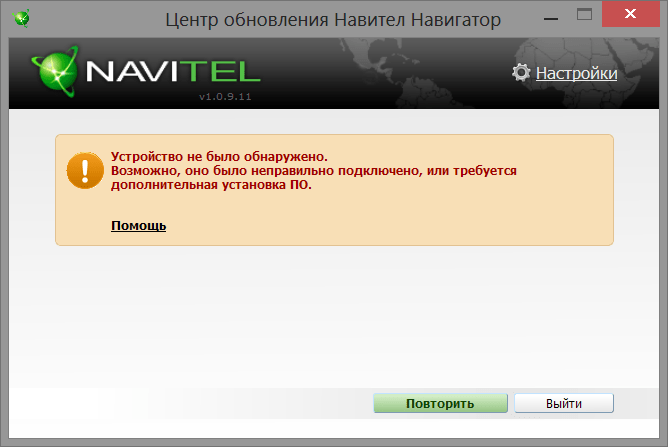
- устройство не оставалось найдено по причине неверного подключения по другому необходимости дополнительной установки ПО;
- исполняемый файл не был найден на присоединенном устройстве;
- лицензионный ключ не был найден;
- отсутствует обновление для устройства или не удалось найти информацию о присоединенном аппарате, по этой причине установка новых файлов вероятна исключительно в ручном режиме;
- недочет свободного места после выбора обновлений карт;
- неактивность кнопки «Обновить» после выбора файлов для установки.

Если возникают подобные препядствия, нужно обратиться в техно поддержку Navitel, убедиться в правильном подключении устройства и использовании лицензионной копии программки, наличии достаточного места для установки освеженных файлов.
Навигационная система Навител удачно работает с 2006 года. В наше время число пользователей превосходит девять с половиной миллионов, по этой причине Navitel Navigator признан фаворитом на рынке России. Navitel Navigator предназначен только для установки на одно устройство, при этом число перерегистрации на другие продукты ограничено тремя разами.
Для обновления навигатора под управлением Навител понадобится программа Navitel Navigator Updater, которая является бесплатной. Обновления являются также бесплатными, при условии, что у вас есть лицензия на использование программы Navitel. Если вы купили навигатор в магазине, то лицензия там уже присутствует. Всем остальным придется приобрести лицензионный ключ на сайте navitel.ru. Стоимость карты России на момент написания статьи составляет 2600 рублей. Пользоваться лицензией и получать обновления для своего устройства вы сможете бессрочно.
Теперь перейдем к скачиванию:
- Перейдите на страницу скачивания программы Navitel Navigator Updater – http://navitel.ru/ru/downloads. Пролистайте ее вниз и нажмите на ссылку, показанную на изображении ниже.
Страница скачивания Navitel Navigator Updater
- Сохраните файл с программой в любое удобное для вас место. Я обычно сохраняю на Рабочий стол, затем устанавливаю программу и удаляю установочный файл.
Выбор папки для сохранения
На этом скачивание файла завершено. Теперь перейдем к установке программы для обновления Навител.
- Перейдите в папку, в которую вы сохранили архив с установочным файлом программы обновления. Откройте архив двойным нажатием левой клавиши мыши по нему или используя контекстное меню.
Архив с установочным файлом
- В архиве находится установочный файл. Запустите его также двойным кликом мыши.
Содержимое архива
- Откроется мастер установки программы. На первом шаге просто нажмите на кнопку «Далее».
Мастер установки Navitel Navigator Updater
- На втором шаге вам будет предложено выбрать папку для установки программы. Если вас устраивает папка по умолчанию, то просто нажмите на кнопку «Далее». Если нужна другая папка для установки, то выберите ее с помощью кнопку «Обзор…».
Выбор пути установки
- На следующем шаге вам нужно выбрать имя папки в меню «Пуск». Можете оставить по умолчанию и нажать на кнопку «Установить» (2) Если вы не хотите создавать ярлыки программы в меню Пуск, то отметьте этот пункт (1) и нажмите на кнопку «Установить» (2).
Создание папки в меню Пуск
- Начнется установка программы Navitel Navigator Updater. Дождитесь ее окончания.
Процесс установки
- Чтобы после завершения установки программа Navitel Navigator Update center запустилась автоматически, отметьте данный пункт (1). Чтобы завершить установку, нажмите на кнопку «Готово» (2).
Завершение установки
Программа Navitel Navigator Update center установлена и готова к использованию. Теперь перейдем непосредственно к обновлению навигатора и карт.
Приложение для обновления карт Navitel Navigator Update center также периодически обновляется разработчиками. Проверка обновлений для данного приложения происходит автоматически и при наличии новой версии вы получите следующее сообщение на экране:
Обновление Navitel Navigator Updater
Нажмите на кнопку «Обновление» для запуска процесса обновления.
Процесс скачивания и установки Navitel Navigator Updater
Запустится автоматическое скачивание файла установки с обновлениями. Появится окно мастера установки. Саму установку мы уже рассматривали выше, думаю, нет необходимости повторяться. Главное перед установкой не забудьте закрыть окно приложения, иначе установка обновлений не начнется.
Способы обновления GPS-карты
Мобильный маршрутизатор «Навител» позволяет комфортно передвигаться в крупных мегаполисах и между населенными пунктами. Чтобы не оказаться в затруднительной ситуации в связи с выходом из строя устройства, рекомендуется систематически его обновлять. На практике это сделать просто, если знать основные нюансы.
Для работы потребуется:
- персональный компьютер либо ноутбук с выходом в интернет;
- заряженный навигатор;
- USB-кабель для соединения гаджета с компьютером.
На официальном сайте компании-разработчика
Первым делом скачивают утилиту на официальном сайте компании Navitel, которая в автоматическом режиме отслеживает обновления и отсылает уведомления
Она предназначена для ПК, но функционирует обособленно, не привлекая внимание. Подобная возможность предоставляется бесплатно
После закачки на компьютер программу инсталлируют и активируют согласно пошаговой автоматической инструкции.
Чтобы обновить навигатор через сайт компании, регистрируются и входят в личный кабинет.
Далее придерживаются следующего алгоритма:
- Открывают папку «Мои устройства», где представится обзор доступных по лицензии обновлений. Это при условии, что устройство уже числится в базе личного кабинета. В противном случае его вносят, на что уходит несколько минут.
- В представленном списке отмечают карты, которые поддерживаются существующей версией навигатора. Справа от каждой карты имеется клавиша «Скачать», на которую нажимают.
- Скачанное расширение устанавливают на ПК, затем закрепляют в маршрутизаторе. Для этого подсоединяют девайс с помощью USB-шнура. Возможно применение карты памяти.
- Раскрывают папку, содержащую карты навигации (NavitelContentMaps), и удаляют устаревшие файлы. Перед этим делают резервную копию. На их место размещают обновленные версии, закаченные перед этим. Нельзя оставлять старые карты, комбинируя с новыми, это приведет к сбою работы системы.
- Отсоединяют гаджет от компьютера. Теперь система самостоятельно завершит процесс. Остается только проверить их в действии путем запуска навигатора.
Через компьютер с доступом к интернету
Навигатор «Навител» легко обновить через программу на персональном компьютере.
- Для этого сначала скачивают утилиту под названием Navitel Navigator Updater. Ожидают, пока система проведет автоматический поиск возможных обновлений. После чего она затребует согласие на установку. Предложенный способ не подходит для айфонов, айпадов и гаджетов на базе ОС Windows Phone 7.x.
- В случае необходимости обновляют до самой новой версии программное обеспечение навигатора и активизирующий файл согласно пошаговой инструкции — исполняют последовательные запросы, которые выдаются мастером установки Windows. После завершения процедуры подключают мобильный девайс к ПК или флешку с программой GPS-навигации.
- Сразу же утилита запускается в действие и ищет подключенное приложение, затем подыскивает подходящие для него обновления. Чтобы запустился процесс активирования свежей версии навигации, кликают по кнопке Next. На этом заканчиваются любые манипуляции. После завершения отсоединяют навигационное устройство.
На маршрутизаторе
Обновить карты можно непосредственно из программного меню мобильного маршрутизатора
Важно наличие подключения к интернету, желательно через Wi-Fi. Это обусловлено большим файловым объемом карт
- Включают программу «Навител» на девайсе и в меню последовательно выбирают: Мой Навител — Обновления. Кликают по пункту — Обновить все.
- Во всплывшем окне появляется полный перечень имеющихся карт с подробным описанием каждой. Дают согласие на обновление и загрузку новых вариантов.
В большинстве случаев навигаторы продаются с предустановочными GPS-картами и соответствующей программой, прокладывающей по ним маршруты. Функциональность спутникового устройства базируется на специально прикрепленных картах, созданных для определенного девайса. Поэтому навигатор откажется работать на картах другого типа. Исходная комплектация карт не всегда включает все необходимые регионы. Тогда надо дополнить список в соответствии с потребностями.
Обновление, установка карт России или Европы, прошивка GPS-навигаторов в Москве Навител, iGo, Garmin, Штурман
Телефон, по которому вы можете заказать выезд мастера по обновлению и прошивке GPS-навигаторов и программ:8-985-456-7354
|
Услуги |
руб. |
|
Восстановление стабильной работы программы на портативном навигаторе при требовании ключей, после удаления или потери программы и т.д. |
750 |
|
Установка/обновление программы и карты России (Shturmann, Mio, Навител, iGo, Ситигид, Прогород) на переносном навигаторе на системе Windows CE (Navitel, Prology, Lexand, Prestigio, Explay, Shturmann, JJ-Connect, Mystery, xDevice, Subini, Treelogic, Texet, Digma, Mio, Pioneer, Nexx, GlobusGPS и т.д.) |
650+50 за каждую доп.страну |
|
Установка полной карты Европы, Азии или США (igo 8 / Навител) на портативные навигаторы на WindowsCE |
120 |
|
Обновление/установка карты России (iGo, Навител) на мультимедийный центр (штатную навигацию, головное устройство) типа Intro, Incar, MyDean, Navipilot, Prology, Mystery, Phantom, Hyundai, Carmani, Motevo, Wiston, Stopol и т.д) |
13 |
|
Прошивка полной карты Европы на мультимедийный центр (iGo / Навител) |
180 |
|
Обновление карт на GPS-навигаторах Navigon |
130 |
|
Обновление карты Россия+Украина+Белоруссии на автомобильных навигаторах Garmin Nuvi, Garmin Drive и т.д. |
70 |
|
Закачка комплекта карт Европы / США / Азии, Африки и т.д. на навигатор Garmin (в том числе на туристические) |
1300 |
|
Установка карт Генштаба (по квадратам) на туристические GPS-навигаторы Garmin |
750+ (от количества квадратов) |
|
Установка программы с настройками для грузовых автомобилей |
750 |
|
Установка карт России / Европы iGo Primo или Навител на ОС Android (планшеты, мобильные, некоторые навигаторы и магнитолы) |
800 переносные / 1300 встроенные |
|
Доустановка базы камер в программы Навител или Garmin |
250 |
|
Обновление базы камер на радар-детекторах Sho-me, Mio, Streetstorm, Parkcity, Silverstone, Stealth, Whistler |
75 |
|
Карта памяти 2 Гб/4 Гб/8 Гб/16 Гб |
300/400/500/650 |
|
Выезд мастера в пределах Москвы |
300 |
|
Выезд мастера в пределах 10, 20, 30 км от МКАД |
500/600/700 |
Телефон 8-985-456-7354
Картографическое покрытие программ для установки (Навител, iGo, Garmin и программы для других GPS-навигаторов) включает в себя карты:
|
Россия |
|
|
СНГ |
Белоруссия, Украина, Азербайджан, Армения, Грузия, Казахстан, Латвия, Литва, Таджикистан, Узбекистан, Эстония |
|
Восточная Европа |
Албания, Болгария, Босния и Герцеговина, Венгрия, Греция и Кипр, Косово, Македония, Молдавия, Польша, Румыния, Сербия, Словакия, Словения, Хорватия, Черногория, Чехия |
|
Западная Европа |
Австрия, Андорра, Бельгия, Ватикан, Великобритания (Англия), Германия, Гибралтар, Дания, Ирландия, Исландия, Италия с Корсикой и Сицилией, Испания и Канарские острова, Лихтенштейн, Люксембург, Мальта, Монако, Нидерланды (Голландия), Норвегия, Португалия, Сан Марино, Финляндия, Франция, Швеция, Швейцария |
|
Ближний Восток |
Бахрейн, Бруней, Израиль, Иордания, Катар, Кувейт, ОАЭ (Объединенные Арабские Эмираты), Оман, Турция |
|
Азия |
Вьетнам, Гонкгонг, Китай, Индия, Индонезия, Малайзия, Таиланд, Тайвань, Филиппины |
|
Северная Америка |
США (полная карта), Канада, Мексика |
|
Южная Америка |
Аргентина, Белиз, Бразилия, Венесуэла, Гватемала, Гондурас, Коста-Рика, Никарагуа, Панама, Сальвадор, Уругвай, Чили |
|
Африка |
Бенин, Ботсвана, Египет, Ливан, Лесото, Марокко, Мозамбик, Намибия, Свазилэнд, Южная Африка и ЮАР |
|
А также: Австралия, Мальдивы, Новая Зеландия, и топографические карты России, Европы на Garmin |
Заказ можно оформить по телефону: 8-985-456-7354
Прошивка, установка, закачка карт в Навител, Navitel, Garmin, Гармин, iGo, Андроид, prology, nuvi со свежими картами по России и Европе
Как установить карты на навигатор Навител
Если Вы приобрели навигатор, на котором нет карт необходимых регионов, то Вы всегда можете купить дополнительные лицензионные карты или скачать бесплатные карты из интернета. Покупка официальных лицензионных карт возможна напрямую из интерфейса программы на автонавигаторе. Для скачивания и установки в ручном режиме, следуйте инструкции для выбранного типа карт.
Установка официальных карт
Подключите навигатор к своему компьютеру. Устройство будет отображаться в проводнике Windows как «Съемный диск». Перейдите к разделу ->NavitelContent -> Maps. В этот раздел и загрузите предварительно скачанные карты. После сканирования и индексирования на автомобильном навигаторе файлы станут доступны для использования и построения маршрутов.
Установка карт OSM и других сторонних разработчиков
Итак, Вы хотите использовать в навигаторе OpenStreetMap или другие подобные решения. Для начала нужно скачать карты торрентом или на сайте Фринавител. Установка выполняется так:
- Подключите навигатор к компьютеру (если программа Навител установлена на флеш-карте, то можно ее извлечь из устройства и подключить напрямую).
- В корне флеш-карты следует создать специальный раздел для неофициальных карт. Например, Вы можете назвать папку OSMmaps (название обязательно пишется латиницей).
- В папке OSM нужно создать папку под регион новой карты. Например, Belarus или Russia.
- Скопируйте карты в папку своего региона.
- Отключите навигатор от компьютера (вставьте флешку в навигатор).
- Откройте меню Навител и выберите «Открыть атлас».
- Выберите папку Russia или другой раздел с новыми картами в папке OSMmaps – нажмите на нужную карту и выберите «Создать атлас».
- Дождитесь окончания индексации и с удобством пользуйтесь новым атласом.
Навигация Navitel предназначена для прокладки маршрутов по городу, загородным трассам. Опция записи треков пригодится рыбакам, охотникам, туристам. С помощью навигатора можно посмотреть пробки на дорогах, поставить отметку об аварии, написать сообщение в чат.
Во время работы Navitel загружает новости, прогноз погоды, отображает загруженность дорог. Главным преимуществом навигатора является возможность работы вне сети. Карты местности хранятся в памяти устройства, дополнительно можно загрузить Speedcam для отображения засад, лежачих полицейских, опасных участков.
С помощью Navitel можно гулять по городу, прокладывать маршруты в лесах и по заброшенным дорогам. Карты работают в режиме 3D, отображают леса, болота, определяют тип покрытия на дороге, указывают на ближайшие магазины, кафе, заправки, достопримечательности.
Использовать Navitel бесплатно не получится. Для работы нужно купить лицензию и установить платные карты. Навигация стабильно работает, не зависает даже на устаревших устройствах, расходует мало трафика и умеет прокладывать маршруты без интернета.
Способы обновления
Разработчики современной мультиязычной навигационной системы «Навител» предлагают несколько методов обновления системы до последней версии. Рассмотрим пошаговые алгоритмы действий каждого из существующих способов.
Вручную через ПК
Сделать апгрейд программного файла «Навител» можно вручную, используя подключённый к интернету ПК. К основным шагам процесса модернизации навигационной системы относят следующие действия.
- Откройте страницу портала «Навител Навигатор». Пройдите регистрацию пользователя ресурса.
- Открыв вкладку «Мои устройства», укажите информацию о подключённом навигаторе. Введите лицензионный ключ.
- После автоматической проверки программа выдаст ссылки для скачивания.
- Сохраните обновления на ПК. Распакуйте данные.
- Используя UBS-шнур, подключите навигатор к ПК. Для безопасности работы скопируйте системные файлы на жёсткий диск ПК.
- Пройдите в директорию NavitelContent/Maps. Удалите содержимое папки, кроме файла Registration_Key.txt или NavitelAuto_Activation_Ket.txt. Вставьте в данную папку новый архив.
- Отключите навигатор от ПК.
- Активируйте программный продукт «Навител», проверьте исправность его работы.
- Если программе не удалось обнаружить обновлённые файлы, укажите к ним путь вручную. Откройте главное меню, перейдите в «Настройки». Выберите вкладку «Другие карты» и запустите опцию «Добавить атлас».
Через программу разработчика
Чтобы выполнить апгрейд навигационной системы через специальную программу разработчика, нужно выполнить ряд простых действий.
Для установки модернизированной версии навигационной системы требуется лицензионный ключ. Стоит отметить, что лицензионный ключ выдаётся в официальном представительском магазине «Навител». Купленная на «чёрном» рынке программа не подлежит обновлению.
Прямое подключение через устройство
Самым простым способом обновления программной системы считается прямое подключение навигатора к интернету.
- Активируйте навигационную систему. Откройте главное меню.
- Перейдите в раздел «Мой Навител». Кликните на вкладку «Мои продукты».
- Выберите карты или определённые населённые пункты для модернизации маршрута.
- Программа автоматически проверяет наличие обновлённой версии программного продукта или локальных карт. Подтвердите своё разрешение на скачивание последней версии утилиты нажатием кнопки «Ок».
Как утверждают разработчики программного продукта «Навител», данный вариант обновления не пользуется популярностью среди водителей.
Большинство моделей навигаторов не поддерживают прямое подключение к интернету. Современные модернизированные навигаторы имеют доступ к интернету, но скорость скачивания очень медленная. Согласно отзывам пользователей программы «Навител», ещё один недостаток данного метода заключается в большом расходе трафика и его дороговизне.
Обновление программы Навител и карт
- Запустите программу Navitel Navigator Update center с помощью ярлыка на Рабочем столе или в меню Пуск.
- Откроется окно программы. Оно будет выглядеть таким образом:
Интерфейс Navitel Navigator Updater
- Теперь подключите с помощью USB-кабеля свой навигатор с Навител к компьютеру. Устройство определится автоматически. Navitel Navigator Update center покажет текущую версию ПО Navitel и навигационных карт.
Не забудьте включить питание навигатора, иначе программа не сможет обнаружить его
Версии карт и Навител Навигатора
- Для запуска процесса обновления ПО Навител и навигационных карт нажмите на кнопку «Обновление»
- Вы перейдете на следующее окно, где будут указаны все обновляемые голосовые пакеты, файлы speedcam и карты.
Список обновлений
- Начнется процесс скачивания из интернета файлов для обновления. Время скачивания зависит от скорости вашего интернет-соединения.
Процесс скачивания обновлений
- После скачивания начнется установка обновленных карт. Дождитесь окончания и ваш навигатор будет готов к использованию.
С 2017 года Навител ввел платные обновления карт. Обновление стоит 590 рублей (500 рублей карты + 90 рублей НДС). Когда вы нажимаете кнопку «Обновить», вам будет предложено купить обновления. Просто нажмите на кнопку «Купить», затем ведите все требуемые данные и вы сможете обновлять карты в течение года.
Южный федеральный округ
Адрес: г. Азов, ул. Зои Космодемьянской, д. 54Телефон: 8 (800) 770 78 88Время работы: с 09:00 до 19:00
Адрес: г. Анапа, ул. Астраханская, д. 120, к. АТелефон: 8 (800) 770 78 88Время работы: с 10:00 до 19:00
Адрес: г. Армавир, ул. Советской Армии, д. 97Телефон: 8 (800) 770 78 88Время работы: с 09:00 до 18:00
Адрес: г. Астрахань, ул. Минусинская 8Б, 3 вход, магазин ДНСТелефон: 8 (800) 770 78 88Время работы: с 09:00 до 20:00
Адрес: г. Батайск, ул. Кирова, д. 11АТелефон: 8 (800) 770 78 88Время работы: с 10:00 до 19:00
Адрес: г. Белореченск, ул. Мира, д. 154Телефон: 8 (800) 770 78 88Время работы: с 09:00 до 18:00
Адрес: г. Волгоград, б-р 30-летия Победы, д. 23Телефон: 8 (800) 770 78 88Время работы: с 09:00 до 20:00
Адрес: г. Волгодонск, пр-кт Строителей, д. 11Телефон: 8 (800) 770 78 88Время работы: с 10:00 до 19:00
Адрес: г. Волжский, ул. Мира, д. 53ЖТелефон: 8 (800) 770 78 88Время работы: с 10:00 до 19:00
Адрес: г. Геленджик, ул. Луначарского, д. 165аТелефон: 8 (800) 770 78 88Время работы: с 09:00 до 18:00
Адрес: г. Евпатория, ул. Демышева, д. 109Телефон: 8 (800) 770 78 88Время работы: с 09:00 до 19:00
Адрес: г. Ейск, ул. Карла Либкнехта, д. 1АТелефон: 8 (800) 770 78 88Время работы: с 09:00 до 18:00
Адрес: г. Каменск-Шахтинский, ул. Ворошилова, д. 69Телефон: 8 (800) 770 78 88Время работы: с 09:00 до 19:00
Адрес: г. Керчь, ул. Кирова, д. 2Телефон: 8 (800) 770 78 88Время работы: с 09:00 до 19:00
Адрес: г. Краснодар, ул. Стасова, д. 178Телефон: 8 (800) 770 78 88Время работы: с 10:00 до 19:00
Адрес: г. Краснодар, ул. Коммунаров, д. 268, к. АТелефон: 8 (800) 770 78 88Время работы: с 10:00 до 20:00
Адрес: г. Кропоткин, ул. Красная, д. 131Телефон: 8 (800) 770 78 88Время работы: с 09:00 до 18:00
Адрес: г. Крымск, ул. Демьяна Бедного, д. 19, к. ЕТелефон: 8 (800) 770 78 88Время работы: с 09:00 до 18:00
Адрес: г. Майкоп, ул. Гоголя, д. 31Телефон: 8 (800) 770 78 88Время работы: с 09:00 до 18:00
Адрес: г. Новороссийск, ул. Героев Десантников, д. 2Телефон: 8 (800) 770 78 88Время работы: с 10:00 до 21:00
Адрес: г. Новочеркасск, пр-кт Платовский, д. 98″В»Телефон: 8 (800) 770 78 88Время работы: с 10:00 до 19:00
Адрес: г. Ростов-на-Дону, ул. Малиновского, д. 27, к. АТелефон: 8 (800) 770 78 88Время работы: с 10:00 до 22:00
Адрес: г. Ростов-на-Дону, ул. Красноармейская, д. 157Телефон: 8 (800) 770 78 88Время работы: с 10:00 до 22:00
Адрес: г. Ростов-на-Дону, ул. Космонавтов, д. 2/2Телефон: 8 (800) 770 78 88Время работы: с 10:00 до 22:00
Адрес: г. Сальск, ул. Красная 4Телефон: 8 (800) 770 78 88Время работы: с 09:00 до 19:00
Адрес: г. Севастополь, ул. Пожарова, д. 22Телефон: 8 (800) 770 78 88Время работы: с 10:00 до 19:00
Адрес: г. Симферополь, пр-кт Кирова, д. 25Телефон: 8 (800) 770 78 88Время работы: с 10:00 до 19:00
Адрес: г. Славянск-на-Кубани, ул. Ленина, д. 111Телефон: 8 (800) 770 78 88Время работы: с 9:00 до 18:00
Адрес: г. Сочи, ул. Демократическая, д. 52Телефон: 8 (800) 770 78 88Время работы: с 10:00 до 19:00
Адрес: г. Сочи, ул. Северная, д. 6Телефон: 8 (800) 770 78 88Время работы: с 09:00 до 19:00
Адрес: г. Сочи, ул. Циолковского, д. 4Телефон: 8 (800) 770 78 88Время работы: с 10:00 до 19:00
Адрес: г. Сочи, ул. Донская, д. 108, к. 5Телефон: 8 (800) 770 78 88Время работы: с 10:00 до 19:00
Адрес: г. Таганрог, ул. Фрунзе, д. 82Телефон: 8 (800) 770 78 88Время работы: с 10:00 до 19:00
Адрес: г. Туапсе, ул. Гагарина, д. 9БТелефон: 8 (800) 770 78 88Время работы: с 09:00 до 18:00
Адрес: г. Усть-Лабинск, ул. Октябрьская, д. 118Телефон: 8 (800) 770 78 88Время работы: с 09:00 до 18:00
Адрес: г. Феодосия, ул. Крымская, д. 84Телефон: 8 (800) 770 78 88Время работы: с 09:00 до 19:00
Адрес: г. Шахты, пр-кт Красной Армии, д. 144Телефон: 8 (800) 770 78 88Время работы: с 09:00 до 19:00
Адрес: г. Ялта, ул. Киевская, д. 22Телефон: 8 (800) 770 78 88Время работы: с 09:00 до 19:00